Come risolvere i problemi di qualità di stampa sulle stampanti Epson EcoTank ed Expression
Si applica a
- Sistemi operativi: Windows 10, Windows 11, macOS
- Hardware: stampanti Epson serie EcoTank ed Expression (ad es. ET-4950, L6390, XP-2200 e modelli simili)
- Software: Driver della stampante Epson
Descrizione
Se la stampante Epson EcoTank o Expression stampa pagine bianche o presenta testo sfocato, eseguire un controllo degli ugelli seguito da una pulizia della testina tramite la scheda Manutenzione del driver della stampante. In caso di intasamenti gravi, potrebbe essere necessaria una Pulizia profonda (per i modelli in cui questa funzione è disponibile).
Sintomi
Esegui questi passaggi se la tua stampante presenta uno dei seguenti problemi:
- Stampa sbiadita: il testo o le immagini stampati appaiono sbiaditi o chiari.
- Strisce: righe o striature bianche orizzontali che compaiono sulla pagina.
- Colori errati: alcuni colori mancano o appaiono distorti.
- Pagine bianche: la stampante funziona, ma l'inchiostro non viene trasferito sulla carta.
- Schema degli ugelli danneggiato: una stampa di controllo degli ugelli mostra spazi vuoti o segmenti mancanti.
Soluzione
1. Preparazione e sicurezza
- Controllare i livelli d'inchiostro: assicurarsi che tutti i serbatoi dell'inchiostro siano riempiti oltre la linea del limite inferiore. L'esecuzione dei cicli di pulizia con poco inchiostro può danneggiare la stampante.
- Gestione dell'alimentazione: non spegnere la stampante né aprire l'unità scanner durante un ciclo di pulizia.
- Carta: caricare alcuni fogli di carte comuni nell'alimentatore posteriore o nel cassetto carta.
2. Accesso al menu Manutenzione
Le utilità di pulizia si trovano nelle impostazioni del driver della stampante:
- Seleziona Avvia.
- Vai su Impostazioni > Bluetooth e dispositivi > Stampanti e scanner.
- Seleziona la tua stampante Epson ( ad es. ET‑4950).
- Seleziona Preferenze di stampa.
-
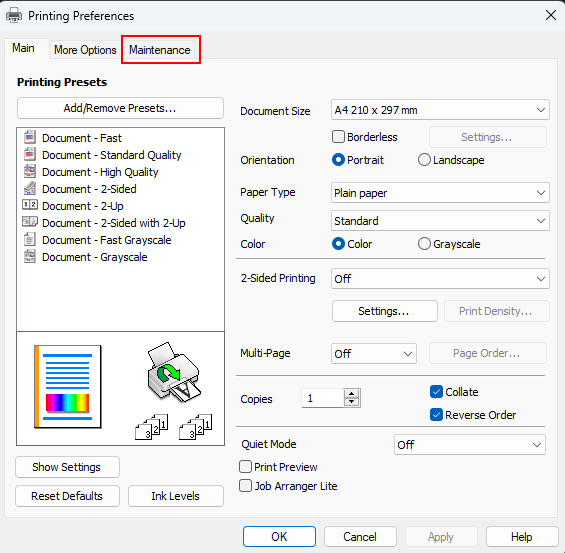
Aprire la scheda Manutenzione.
- Apri il pannello di controllo.
- Vai su Hardware e Suono > Visualizza dispositivi e stampanti.
- Fai clic con il pulsante destro del mouse sulla tua stampante Epson (ad es. ET‑4950/L6390) e seleziona Preferenze di stampa.
-
Aprire la scheda Manutenzione.
- Apri il menu Apple e seleziona Preferenze di Sistema (o Impostazioni di Sistema nelle versioni più recenti di macOS).
- Seleziona " Stampanti e scanner " (o "Stampa e scansione " / "Stampa e Fax").
- Scegli la tua stampante Epson (ad es. ET‑4950/L6390) da un elenco.
-
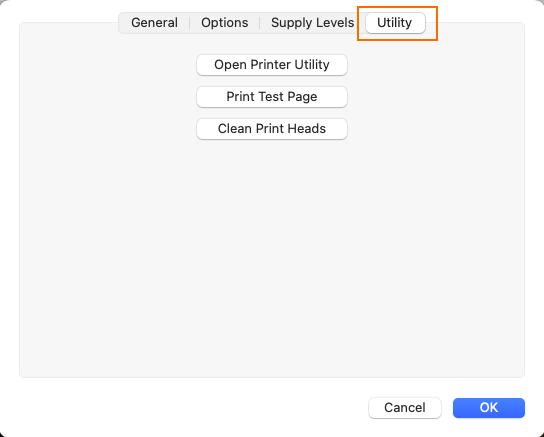
Fare clic su "Opzioni e materiali di consumo", quindi passare alla scheda " Utilità ".
-
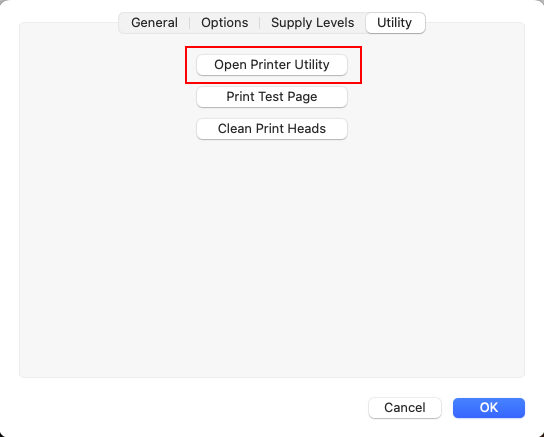
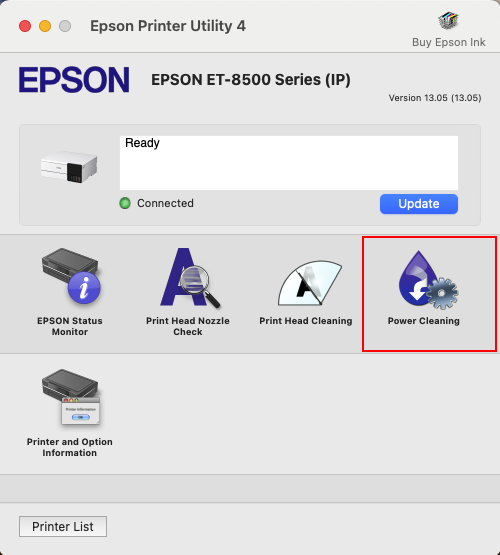
Fare clic su Apri utilità stampante per ottenere l'accesso agli strumenti Epson quali e (se disponibile)
Controllo ugelli,
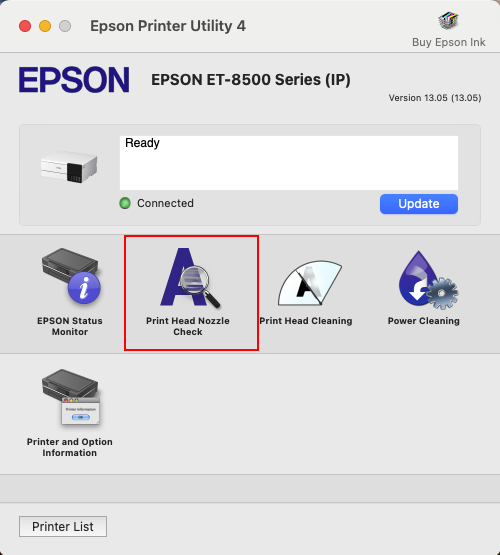
Pulizia testina,
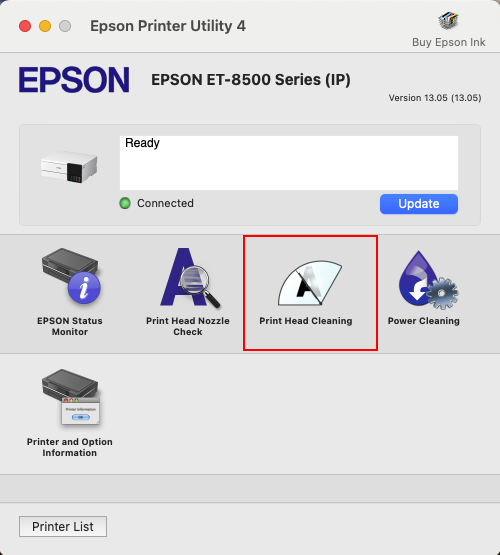
Pulizia profonda.
Panoramica dei metodi di pulizia
| Tipo di pulizia | Quando utilizzare | Descrizione |
|---|---|---|
| Controllo degli ugelli | Prima e dopo la pulizia | Stampa un motivo di prova per identificare eventuali intasature. |
| Pulizia della testina | Intasatura lieve/moderata | Ciclo di pulizia standard per ripristinare l'efficienza degli ugelli ostruiti. |
| Pulizia profonda (se disponibile) | Intasature gravi o guasti ripetuti | Pulizia profonda che utilizza più inchiostro. |
3. Procedure di pulizia
Fase A: Eseguire un controllo degli ugelli
- Per macOS, utilizzare le immagini da sopra come riferimento.
-
Nella scheda Manutenzione, fare clic su Controllo ugelli.
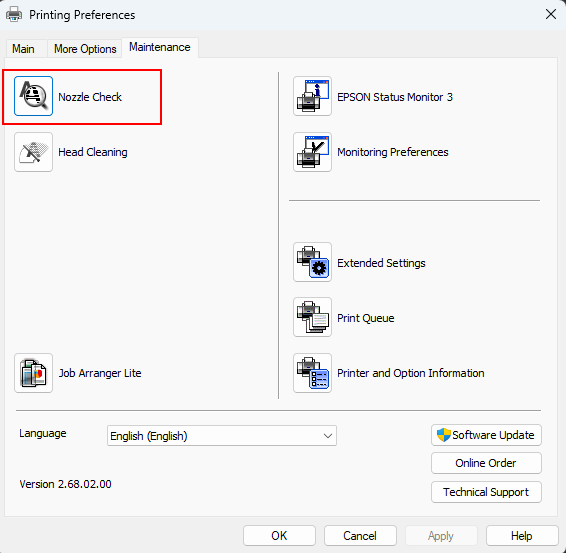
- Fare clic su Stampa.
- Per ogni colore, controllare il motivo stampato per verificare se gli ugelli della testina di stampa sono intasati. Fare riferimento all'immagine e alla tabella sottostanti per determinare il passo successivo.
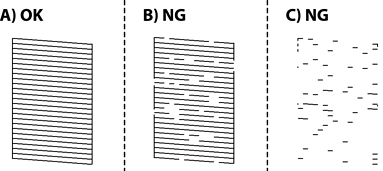
Tabella di risoluzione dei problemi
| Sintomo | Azione consigliata |
|---|---|
| Tutte le righe vengono stampate | Non sono necessari ulteriori interventi |
| Alcuni ugelli sono intasati (immagine B) | Eseguire la pulizia della testina ( Fase B); ripetere fino a 3 volte |
| Pagina vuota o mancano la maggior parte delle righe (immagine C - manca più del 50%) | Se l'opzione è disponibile, eseguire la Pulizia profonda (Fase C), altrimenti eseguire la pulizia della testina ( Fase B); ripetere fino a 3 volte |
| Nessun miglioramento dopo 3 pulizie (Fase B) | Se l'opzione è disponibile, eseguire la Pulizia profonda (Fase C) |
Passaggio B: Pulizia della testina
- Per macOS, utilizzare le immagini da sopra come riferimento.
-
Nella scheda Manutenzione, fare clic su Pulizia testina.
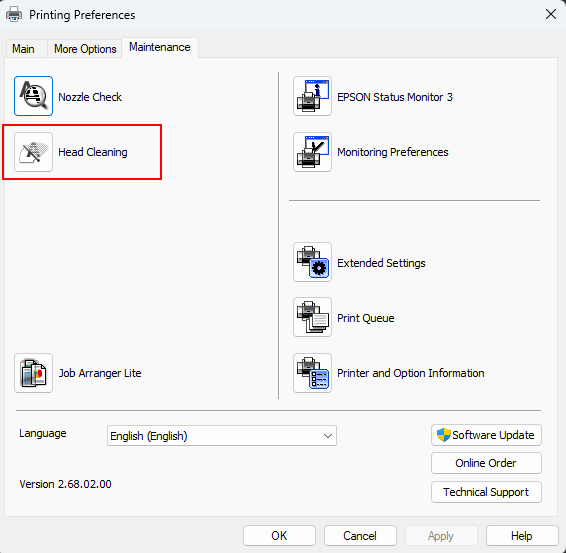
- Fare clic su Avvia e attendere il completamento del processo (la spia di alimentazione smetterà di lampeggiare).
- Esegui un altro controllo degli ugelli. Se il motivo è ancora interrotto, ripeti questa pulizia fino a 3 volte.
-
Se la qualità di stampa non migliora dopo una pulizia della testina di stampa:
-
Se l'opzione di Pulizia profonda non è disponibile:
-
Disattiva la stampante utilizzando il pulsante di accensione della stampante. Ciò garantisce che la testina di stampa sia correttamente sigillata per evitare che si secchi in futuro.
-
Attendere 12 ore.
-
Ripetere i passaggi 1, 2 e 3 per la pulizia della testina.
-
-
Se l'opzione Pulizia profonda è disponibile, passare al punto C.
-
Fase C: Pulizia profonda
- Per macOS, utilizzare le immagini da sopra come riferimento.
-
Nella scheda Manutenzione, fare clic su Pulizia profonda (o Lavaggio inchiostro energetico).
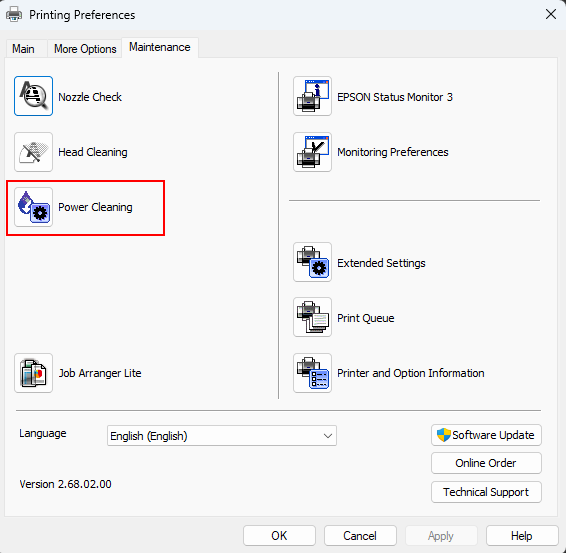
- Segui le istruzioni sullo schermo. Assicurati di avere abbastanza inchiostro (almeno 1/3 del serbatoio pieno).
- Una volta terminato, esegui un controllo degli ugelli finale.
-
Se la qualità di stampa non migliora dopo una Pulizia profonda:
-
Spegnere la stampante utilizzando il pulsante di accensione della stampante. Ciò garantisce che la testina di stampa sia correttamente sigillata per evitare che si secchi in futuro.
-
Attendere 12 ore. Ciò consente all'aria intrappolata di dissiparsi e all'inchiostro secco di ammorbidirsi prima di provare un'altra pulizia Standard.
-
Come prevenire l'intasatura delle testine di stampa
- Stampa Ogni settimana: stampa almeno una pagina di prova a colori Ogni settimana per mantenere il flusso dell'inchiostro.
- Spegnimento corretto: utilizzare sempre il pulsante di accensione sulla stampante. Questo "chiude" la testina di stampa per evitare che si secchi. Non scollegare mai il cavo di alimentazione mentre la stampante è attiva.
- Ambiente: evitare di collocare la stampante alla luce diretta del sole o vicino a un termosifone, poiché il calore fa evaporare l'inchiostro negli ugelli.
