Risoluzione dei problemi relativi al riconoscimento delle cartucce d'inchiostro Epson
Panoramica
Questo articolo fornisce una procedura di risoluzione dei problemi per eliminare il messaggio di errore "Impossibile riconoscere la cartuccia d'inchiostro" sulle stampanti a getto d'inchiostro Epson A4 e A3/A3+. Affronta inoltre i problemi relativi al fatto che la spia rossa dell'inchiostro rimane accesa dopo la sostituzione di una cartuccia d'inchiostro.
Procedura per risolvere i problemi di riconoscimento delle cartucce d'inchiostro
Passaggio 1: identificare la cartuccia non riconosciuta
Determinare quale cartuccia d'inchiostro non viene riconosciuta.
Se non sei sicuro di alcuni passaggi, consulta il manuale d'uso della stampante. Puoi anche scaricare la guida più recente dal sito Web dell'assistenza Epson.
Passaggio 2: verificare l'autenticità e la compatibilità della cartuccia
Assicurarsi che la cartuccia sia un prodotto originale Epson. Cercare il marchio EPSON e i codici prodotto sull'etichetta. Verificare che la cartuccia sia compatibile con il modello specifico della stampante. I codici prodotto sono riportati sulla cartuccia stessa, sul sito Web Epson Store o nel manuale d'uso della stampante.
Passaggio 3: ispezionare e reinstallare la cartuccia
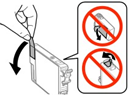
Rimuovere il nastro giallo dalla cartuccia, se presente.
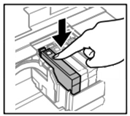
Reinstallare la cartuccia, premendola fino a quando non scatta in posizione.
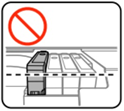
Assicurarsi che la cartuccia sia allineata con le altre e inserita correttamente nell'alloggiamento, utilizzando la guida con etichetta colorata sopra il supporto dell'inchiostro.
Fase 4: Pulire la cartuccia e i contatti della stampante
Pulire il chip verde sulla cartuccia utilizzando un panno asciutto e privo di pelucchi. Evitare il contatto diretto con il chip.
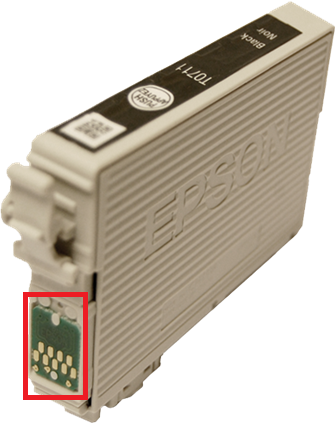
Controllare che i contatti dorati all'interno del supporto della cartuccia non presentino residui o inchiostro secco. Se necessario, pulirli con un panno privo di pelucchi.
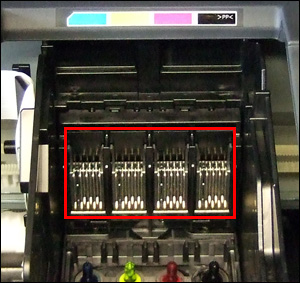
Passaggio 5: controllare la perforazione della cartuccia
Assicurarsi che la pellicola di plastica nella parte inferiore della cartuccia sia stata perforata. In caso contrario, reinstallare la cartuccia per consentire alla stampante di perforarla correttamente.
Passaggio 6: verifica finale
Dopo la reinstallazione, se la spia di errore continua a lampeggiare o il pannello LCD segnala ancora un errore, la cartuccia potrebbe non essere installata correttamente. Ricontrollare l'installazione e il posizionamento.
Suggerimenti per l'installazione delle cartucce
Suggerimento 1: utilizzare sempre cartucce originali Epson per garantire la compatibilità ed evitare errori di riconoscimento. I codici prodotto sono stampati sulla parte superiore e laterale di ciascuna cartuccia.
Suggerimento 2: evitare di toccare direttamente il chip verde. Utilizzare un panno asciutto e privo di pelucchi per pulirlo delicatamente, al fine di evitare danni o interferenze con il riconoscimento.
Domande frequenti
Cosa devo fare se la cartuccia è originale ma continua a non essere riconosciuta
Provare a pulire il chip e reinstallare la cartuccia. Se il problema persiste, sostituirla con una nuova cartuccia originale Epson.
Cosa succede se la stampante non riconosce la cartuccia sostitutiva?
Se la spia rossa dell'inchiostro rimane accesa o il pannello LCD continua a visualizzare un errore dopo l'installazione di una nuova cartuccia, il problema potrebbe riguardare la stampante stessa. Contatta l'assistenza Epson per ulteriore assistenza.
